
انتقل إلى المحتوى

المستخدمون والمجموعات

من يرى ماذا، تقرره أنت

تأتي معظم أنظمة المدارس بمجموعة ثابتة من الأدوار وتتوقع من مدرستك أن تتوافق معها. لكن مدرستك ليست كذلك. رئيس قسم يدرّس أيضاً، وممرض يحتاج إلى السجلات الطبية دون أي شيء أكاديمي، وموظف مالية ينبغي أن يرى الرسوم الدراسية ولا يرى درجة أبداً: لا شيء من ذلك قياسي.

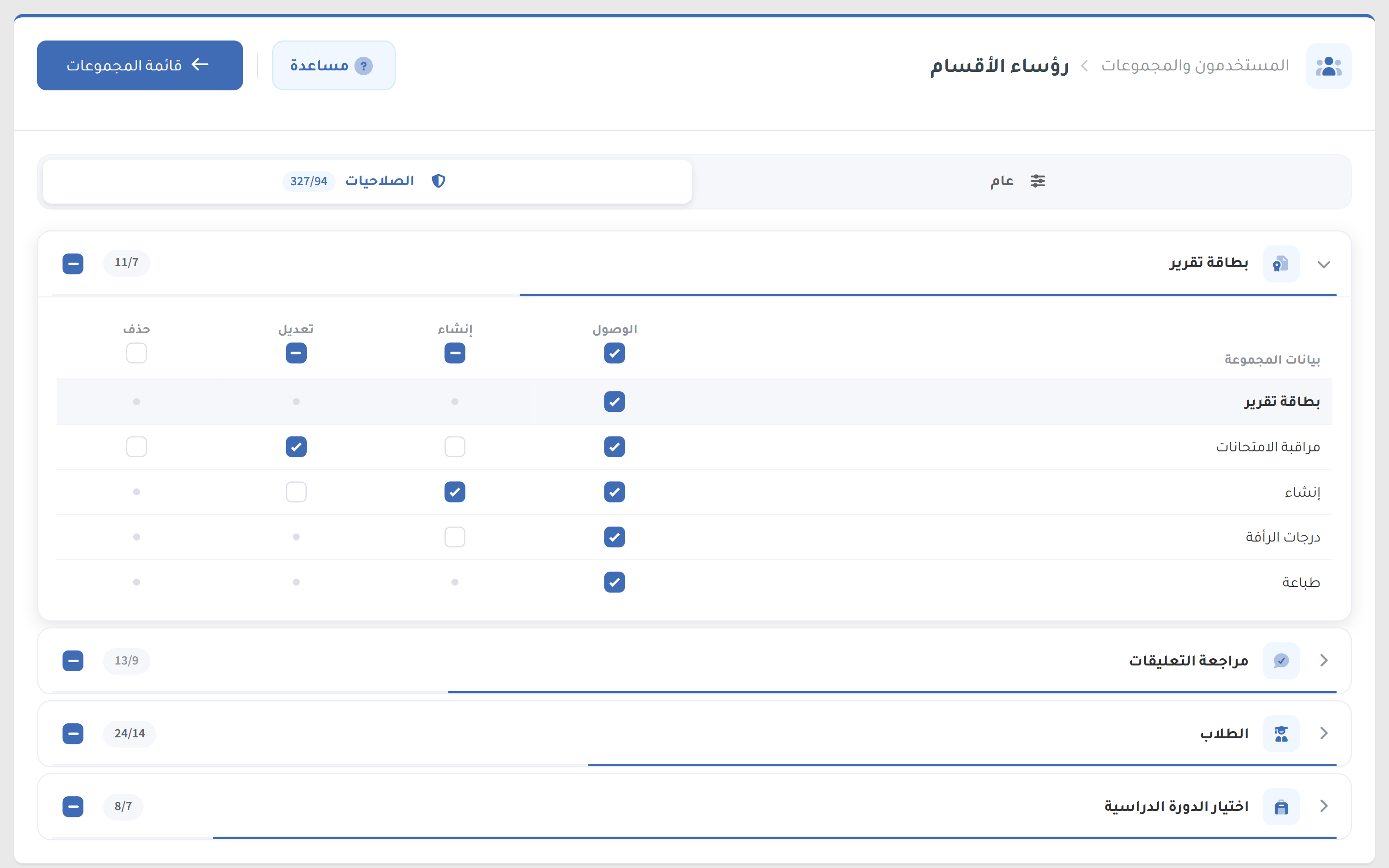
صلاحيات مجموعة رؤساء الأقسام في SCL باللغة العربية، مضبوطة وحدة بوحدة مع الوصول والإنشاء والتعديل والحذف لكل صفحة.

في SCL تخضع كل شاشة وكل إجراء لصلاحيات تمنحها لكل مجموعة، حتى مستوى الوصول والإنشاء والتعديل والحذف. ولأن سجل الطالب يشترك فيه كل شيء، فإن هذا هو الضابط الذي يحدد التجربة التي يعيشها كل شخص فعلياً.

وهو أيضاً ما يجعل تشغيل نظام واحد على مستوى المدرسة كلها آمناً. فالسجل الواحد نفسه يمكن أن يحمل تفاصيل طبية لا يطّلع عليها إلا فريق العيادة ومعلمو الطالب، ووقائع السلوك مقصورة على طاقم الرعاية الطلابية، والرسوم الدراسية ظاهرة لقسم المالية وللأسرة، إضافة إلى سجل الدرجات الذي يعمل فيه المعلم. ولا يصل أولياء الأمور والطلاب إلا إلى ما يخصهم، من خلال بوابتي ولي الأمر والطالب الخاصتين بهما.

المجموعات والصلاحيات

مجموعات تصممها مدرستك

ينتمي كل شخص في SCL إلى مجموعة، وتحدد المجموعة الصفحات التي يفتحها وما يمكنه فعله في كل منها. ويأتي SCL بأربع مجموعات للنظام، وكل مجموعة أخرى تنشئها مدرستك بنفسها.

مجموعات ثابتة ومخصصة

مدير النظام والمعلم وولي الأمر والطالب هي مجموعات النظام الأربع في SCL: يمكن تعديل صلاحياتها، لكن لا يمكن إعادة تسميتها أو حذفها. أما كل مجموعة أخرى، مثل مسؤول التسجيل أو المحاسب، فتنشئها مدرستك بنفسها، ويمكن نسخ صلاحيات أي مجموعة إلى مجموعة أخرى.
صلاحيات صفحة بصفحة

لكل صفحة في كل وحدة، تحصل المجموعة على صلاحية الوصول أو الإنشاء أو التعديل أو الحذف، تُحدَّد واحدة واحدة، ويعرض عدّاد مباشر عدد الصلاحيات الممنوحة لها من إجمالي المتاح.

قوة المجموعة

لكل مجموعة رتبة تسمى "قوة المجموعة". ولا يدير الموظف إلا المجموعات التي تساوي رتبته أو تقل عنها، ولا يمكنه رفع مجموعة فوقها، فلا يمنح أحد أكثر مما يملك.

تواصل أولياء الأمور

تقرر المدرسة لكل مجموعة مخصصة ما إذا كان بإمكان أولياء الأمور مراسلة أعضائها برسائل خاصة وحجز مواعيد معهم. ويمكن أن تكون لكل مجموعة أيضاً صفحة بداية خاصة بها، وهي أول شاشة يراها أعضاؤها بعد تسجيل الدخول.

المساعدون حسب المجموعة

لكل مجموعة مفتاح خاص يسمح لأعضائها بربط مساعدي الذكاء الاصطناعي مثل Claude أو ChatGPT، وهو مفعّل لمديري النظام ومعطّل في كل مجموعة جديدة، ولا يُتاح أبداً لأولياء الأمور أو الطلاب أو الخريجين. ولا يفعل المساعد إلا ما تسمح به صلاحيات العضو نفسه.

سجل لكل طلب

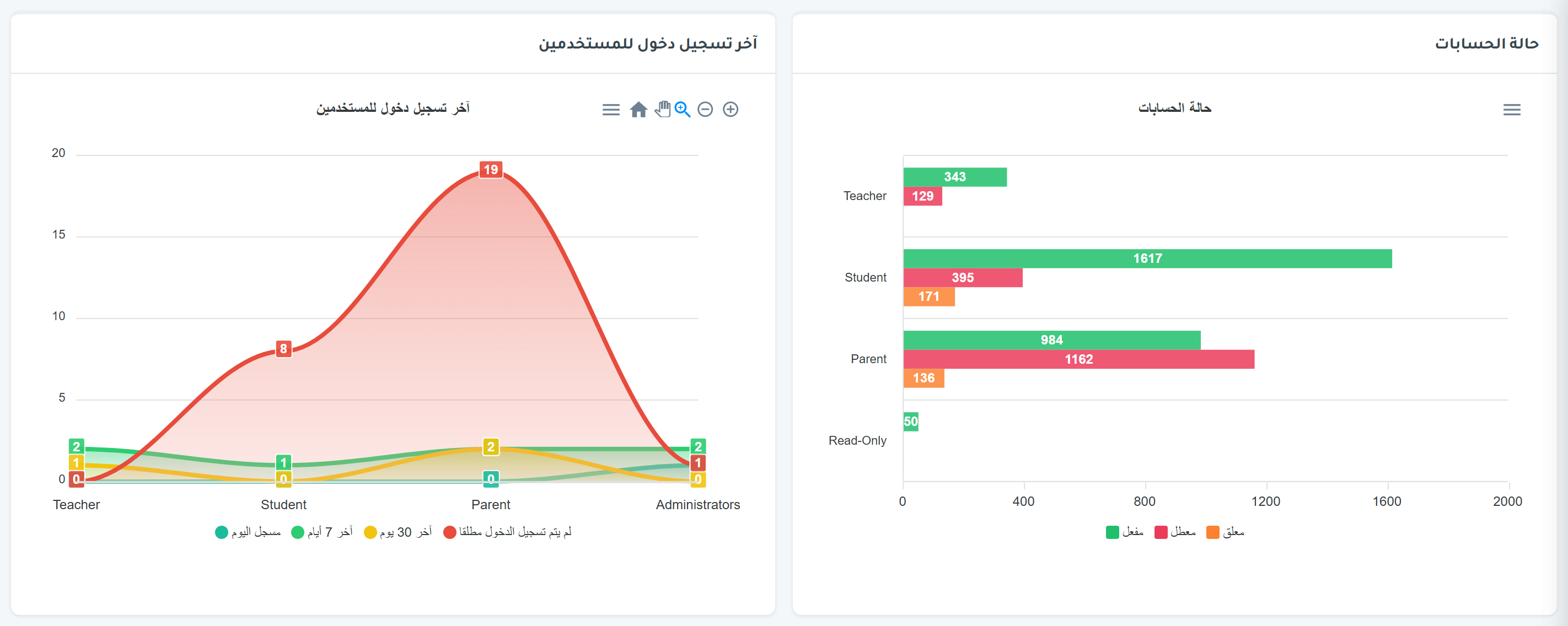
يسجل تقرير "سجل طلبات المستخدمين" كل طلب مع الصفحة والسجل الذي تعامل معه، سواء جاء من المتصفح أو من واجهة برمجة التطبيقات أو من مساعد ذكاء اصطناعي، ومن كان يعمل باسم من. وتُخفى كلمات المرور والرموز، وتبقى آخر 90 يوماً متاحة للبحث.

شاهده في SCL

SCL اليوم

الصلاحيات وتسجيل الدخول والمساءلة

مجموعات حسب المستوى

يمكن قصر المجموعة على المستويات التعليمية التي تخدمها، ويطبق SCL هذا القيد في كل مكان: القوائم والتقارير والرسائل والقبول. فيعمل منسق المرحلة الابتدائية مع طلابها فقط دون إعداد منفصل لكل شاشة.

مجموعات إضافية

يحمل الموظف الذي يعمل لأكثر من قسم مجموعات إضافية إلى جانب مجموعته الأساسية، ويدمج SCL ما تمنحه هذه المجموعات في مساحة عمل واحدة حيث تسمح المستويات بذلك. فلا حاجة إلى حساب ثان لأداء مهمة ثانية.

مفاتيح مرور ومصادقة ثنائية

يسجل المستخدمون الدخول بمفتاح مرور أو برابط يصلهم عبر البريد الإلكتروني أو بكلمة مرور، ويمكن فرض المصادقة الثنائية على مجموعة كاملة مثل المسؤولين. ويرى كل شخص الأجهزة التي سجل الدخول منها ويستطيع إنهاء الجلسات على أجهزته الأخرى.

دخول عبر Google وMicrosoft

يمكن للمدرسة تفعيل تسجيل الدخول بحسابات Google أو Microsoft إلى جانب Edurealm ID، على الويب وفي تطبيق SCL. فيدخل المستخدمون بحساب يستخدمونه بالفعل ويربطونه من صفحة "إعدادات الأمان" الخاصة بهم.

تعليق حسابات الأسرة

يعلق الموظفون حساب ولي الأمر وحده أو حسابات الأسرة كلها بعد أن يروا بالضبط من سيتأثر، وتحدد المدرسة الأقسام التي يفقدها الحساب المعلق، مثل سجل الدرجات أو شهادة الدرجات، والرسالة التي تظهر له.

تسجيل الدخول كمستخدم

يستطيع المسؤولون تسجيل الدخول كمستخدم لرؤية SCL كما يراه تماما، ويمكن السماح لرؤساء الأقسام بفعل ذلك مع المعلمين، ولأولياء الأمور مع أبنائهم. وكل طلب يتم بهذه الطريقة يُسجَّل مع اسم الشخص الذي يقف وراءه فعلاً.

وحدات مترابطة

يعمل جنباً إلى جنب مع

تتشارك هذه الوحدات سجل الطالب نفسه، فما يحدث في إحداها يظهر في الأخرى.

اطلع بدقة على ما يمكن لكل دور الوصول إليه

استعرض قائمة التحكم في الوصول مع فريقنا، واضبط الصلاحيات لمديري النظام والمعلمين والطلاب وأولياء الأمور، وشاهد كيف تبقي الأدوار المخصصة البيانات الحساسة في الأيدي الصحيحة.